Colita Hentai

¿Dónde está la coneja?
Colita Hentai

3D Custom Girl Evolution [Juego][Inglés][Mega]

3d_custom_girl____evolution


3D Custom Girl Evolution


3D Girl Custom Revolution, el sucesor del largo juego de PC hentai, 3D Custom Girl. Mientras que en el juego original podías solo vestir a una chica creada a la medida, ahora podrás, colocarla en un entorno y realizar acciones adulteradas con un carácter masculino transparente, esta nueva versión que tiene el personaje masculino. Tú tiens una casa, y una esposa . Encuentrala en la casa al comienzo del juego, y puedes personalizarla a tu gusto. Haz que te siga a través del juego tomándote de las manos, y puedes sacarla de la casa, para conocer a casi dos docenas de personajes femeninos, tendido sobre un hermoso paisaje de isla japonesa – una escuela, un hospital, un santuario, una posada … ¡y más! ¡Interactuar con estos NPCs por sí mismo, o tener tríos incluyendo a tu esposa! Nivel de su esposa (actualmente el nivel máximo es de 3) por tener relaciones sexuales con ella y eyacular dentro de ella una y otra vez.

Toca aquí para ir al juego 3D Custom Girl 


Instalación:

Recuerda que debes cambiarle el idioma a tu pc a japonés.


El Juego está en japonés, para instalarlo hagan lo siguiente:” ]Debes cambiar el unicode a japonés, esto se hace de la siguiente forma:
Panel de control>Configuracion regional de idiomas>Administrativo>Cambiar configuracion regional.Y ahí eligen la última opción de japonés. Reinician y listo.

01-idioma

Ahora si no quieres hacer esto tienes la alternativa del applocale:
Esto sirve para simular en una ventana que se cambia el lenguaje unicode a japonés.

Beneficios – No tenemos problemas con los programas occidentales.
Contras – No andan todas las instalaciones de programas,juegos japos.
Descargalo de aquí

Luego Instalamos y listo.
Cada vez que vayamos a instalar un juego en japo(click derecho y Japones).Se les va a ver asi.

02-idioma

Si se produce un error al hacer clic en el archivo de la aplicación (es decir, “xxx.exe”), o si el texto parece ser ilegible o aparece como signos de interrogación, puede que tenga que instalar el paquete de idioma japonés.
Los juegos programados en japonés pueden contener de 2 bytes de caracteres japoneses que son dependientes de la máquina.
Ellos pueden impedir que se muestre correctamente el producto, o iniciar el expediente del producto o causar errores durante la visualización. Por favor, haga lo siguiente:

Windows Vista /
Windows 7:

Haga clic en [Inicio] y luego [Panel de control].
Haga clic en [ Reloj, idioma y región/ Configuracion regional y de idioma ] y luego en [ Opciones regionales y de idioma ].
Haga clic en [ Adminstrativo (ficha más a la derecha)].
Haga click en [ Cambiar configuracion regional del sistema ]
Buscar y seleccionar [ Japonés (Japón) ].
Haga clic en [ Aceptar ] y confirmar los cambios. Reinicie la PC para que la actualización sea efectiva.
Si Japón no estaba en la lista desplegable por favor, siga estas instrucciones:
Haga clic en [Inicio] y luego [Panel de control].
Encuentra [ actualización de Windows ] y seleccione [ Buscar actualizaciones ].
Encuentra [ paquete de idioma japonés ] en las actualizaciones opcionales disponibles.
Instale el paquete de idioma. Luego reiniciar para que la actualización se efectué.
Windows XP:
Haga clic en [Inicio], [Configuración] y luego [Panel de control].
Haga clic en [ Idioma y Opciones regionales ].
Haga clic en la opción [ Regional] y, a continuación, seleccione [ japonés ] en el menú desplegable para instalar.
Haga clic en la ficha Opciones avanzadas y, a continuación, seleccione japones en el menú desplegable.
Haga clic en [ Aceptar ] y confirmar los cambios. Reinicie la PC para que la actualización sea efectiva.
Revise todos los códigos relacionados con japoneses en la ficha [ Avanzado ] en [ Idioma y Opciones regionales ], o los que no estan necesariamente de forma predeterminada en su sistema operativo. Los principales códigos para japonés son los siguientes:
MAC – Japonés
Japonés katakana Extended
JIS X 0208-1990 y 0212-1990
Windows 2000
Haga clic en [Inicio], [Configuración] y luego [Panel de control].
Haga clic en [ Configuración regional ].
Haga clic en el [ general ficha], luego marque la casilla de [ japonés ] en [ Configuración de idioma para el sistema ].
Asegúrese de que su idioma se configura en forma predeterminada, a continuación, haga clic en [ Aceptar ].
Aparece un mensaje pidiéndole que introduzca el CD de Windows 2000.
Inserte el CD y haga clic en [ Aceptar ].
Cuando la instalación se haya completado, aparecerá un mensaje solicitando que reinicie el PC. Haga clic en [ Aceptar ].


Extraer > doble click en TDGirl.exe y a jugar.

Si es que no está en inglés (no lo sé la verdad por eso te dejé el parche aparte en los links de descarga por si acaso) haz lo siguiente:

Para parchar el juego:  3dgevo_patch.rar > extraer > extraer todos los archivos del interior > copiar los archivos .tdg files en el archivo arcs de tu juego.


Sistema Operativo: Vista, Win 7, Win 8, Win 8.1, Win 10.

Requisitos:

Ram: 4GB
DD: 5 GB
Procesador: intelPentium a 2.0 o superior
Tarjeta de vídeo: Intel HD Graphics Card 1GB dedicada o Mejor


¿Cómo guardar la partida y los modelos creados? Toca aquí” ]La solución es fácil, solo crea en mis documentos la carpeta “Bullet” o más fácil inicia el juego y entra en modo cámara, eso creará las 2 carpetas que necesitas.
1.-Mis documentos o documentos
2.-Bullet
3.- 3D少女カスタムエボリューション
una vez dentro de “3D少女カスタムエボリューション”
Creamos la carpeta Save y para terminar entramos al archivo “settings.ini” y le agregamos los siguientes valores:
[Setting]
ScreenW=1366
ScreenH=768
FullScreen=1
VoiceVol=8000
SEVol=8000
BGMVol=8000
Si pueden hagan lo mismo con el archivo .ini que aparece junto a su juego y listo, a disfrutar


Capturas:

View post on imgur.com


Información:

Título: 3D Custom Girl Evolution
Desarrollador(es): TechArts.

Peso del juego: 1.6 GB
Idioma: Japonés
Parche: Inglés
Calidad: Excelente
Uploader: Bunnygirl
Contraseña: colitahentai


[sc name=”1″]

Enlaces de Descarga:

[content_protector password=”CAPTCHA” cookie_expires=”1 minutes”]

[wptabs][wptabtitle]Mirror Uploaded[/wptabtitle] [wptabcontent]

Parte 01

Parte 02

Parte 03

Parte 04

Parte 05

Parche en inglés

[/wptabcontent][wptabtitle]Mirror Userscloud[/wptabtitle] [wptabcontent]

Parte 01

Parte 02

Parte 03

Parte 04

Parte 05

Parche en inglés

[/wptabcontent][wptabtitle]Mirror Mega[/wptabtitle] [wptabcontent]

Parte 01

Parte 02

Parte 03

Parte 04

Parte 05

Parche en inglés

[/wptabcontent]

[/wptabs]

[/content_protector]

No me llegó el correo ó No se activó la cuenta

❗ No me llegó el correo

  • 📧 Verifica el correo utilizado para la donación: Asegúrate de que el correo ingresado al realizar la donación sea el correcto.
  • 💳 Revisa el correo asociado a tu cuenta de PayPal: Puede que el correo haya llegado allí.
  • 🗑️ Comprueba la carpeta de correos no deseados o spam: A veces el mensaje puede filtrarse por error.
  • ✉️ Envía un correo a [email protected]: Incluye el correo con el que realizaste la donación y el monto.

❗ No se activó mi cuenta

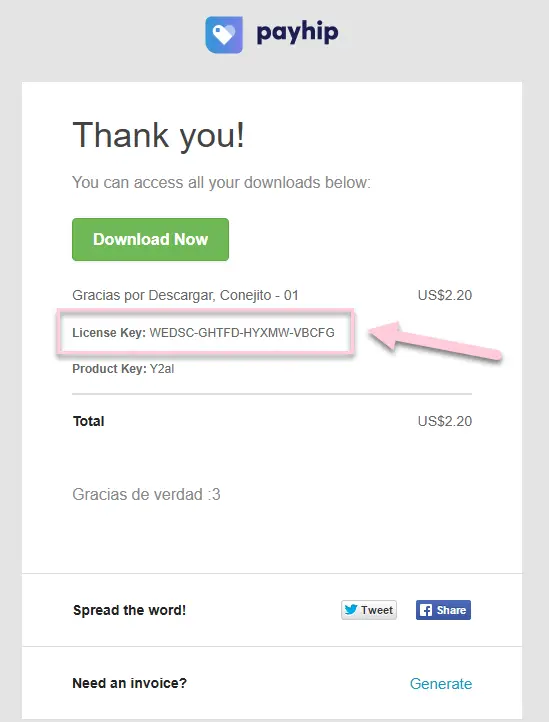
  • 🔑 Verifica que el Código de Activación (License Key) esté copiado correctamente: Asegúrate de no tener espacios adicionales.
  • ✔️ Confirma que el código esté escrito de manera correcta: Los errores tipográficos pueden causar problemas.
  • 🚫 Si el código ya fue usado, no se podrá utilizar de nuevo en la misma página.
  • 🔗 Recuerda que el enlace de acceso solo se muestra una vez: Si lo perdiste, no podrás recuperarlo aunque ingreses el código de nuevo.
  • Si el enlace ya fue usado y perdido, el tiempo sigue corriendo: No hay manera de detenerlo.
  • ✉️ Envía un correo a [email protected]: Incluye tu Código de Activación y menciona el caso de forma breve.

¿Dónde encuentro mi Código de Activación?

¿Qué sucede después de tu donación?

  • 💌 Correo de Agradecimiento:
    Una vez realizada tu donación, recibirás de inmediato un correo de agradecimiento en la dirección de correo que proporcionaste.

  • 🔑 Código de Activación (License Key):
    En el correo, encontrarás tu Código de Activación (License Key), el cual necesitarás para activar tu cuenta.

  • 🌐 Activación de tu Cuenta:
    Dirígete a la página de Activar Cuenta e ingresa tu código. ¡Así, oficialmente te convertirás en un Conejo 🐰!